
Windows技巧
windos相关命令
使用注册表添Windows桌面右键菜单快捷键
查看教程
说明:当使用方法1时,可以右键点击桌面菜单打开;使用方法2,可以右键点击文件夹打开菜单
方法1:
参考链接
- 使用快捷键windows+R运行
regedit打开注册表 - 找到
HKEY_CLASSES_ROOT/Directory/Background/shell右键新建项更改默认右键菜单名 - 打开新建的项,新建command文件夹中更改默认源程序路径
例:E:\小程序\Microsoft VS Code\Code.exe
方法2:
- 使用快捷键windows+R运行
regedit打开注册表 - 找到
HKEY_CLASSES_ROOT/Directory/shell右键新建项更改默认右键菜单名 - 打开新建的项,新建command文件夹中更改默认源程序完整路径
例:E:\小程序\Microsoft VS Code\Code.exe
为右键菜单选项添加ioc图标:
- 使用快捷键windows+R运行
regedit打开注册表 - 找到
HKEY_CLASSES_ROOT/Directory/shell右键新建项更改默认右键菜单名 - 打开新建的项,新建字符串值文件,并重命名为
Icon - 添加ico文件路径即可
system进程占用80或443端口
- 查看端口占用进程 netstat -ano |findstr 80
- 确认是system进程占用端口无法终止
- 运行regedit打开注册表,\HKEY_LOCAL_MACHINE\SYSTEM\CurrentControlSet\Services\HTTP,降start值3(初始值)改为4(ok)或0(nok)
关闭笔记本电脑原装键盘
在使用外接假盘是,将笔记本原装键盘关闭会更加边界,以免误操作。 查看教程
以管理员身份运行1
sc config i8042prt start= disabled
1
sc config i8042prt start= auto
启动系统休眠功能
查看教程
- 启动系统休眠
1
2
powercfg -h on -- 启动休眠
powercfg -h on -- 关闭休眠 - 启动后可以运行休眠命令检验休眠功能是否启用
1
2
3
rundll32.exe powrprof.dll,SetSuspendState 0,1,0
或者
shutdown -h - powercfg 命令是 Windows 操作系统中一个非常有用的工具,它可以用来管理计算机的电源选项和节能设置。以下是一些 powercfg 命令的示例:
powercfg -a:查看系统支持的电源睡眠状态。
powercfg -devicequery wake_armed:查看可以唤醒系统的设备列表。
powercfg -lastwake:查看最后一次唤醒系统的事件信息。powercfg -energy:运行系统的能量诊断,以检查有哪些设置会影响电池寿命。
一键锁屏
锁屏命令1
rundll32.exe user32.dll, LockWorkStation
查看端口进程并终止
查看教程
- 查看全部端口
1
netstat -ano
- 查看指定端口
1
netstat -aon|findstr "9050"
- 查看端口对应进程号PID
1
tasklist|findstr "2016"
- 终止进程
1
taskkill /f /t /im 进程名
Chrome无证书访问
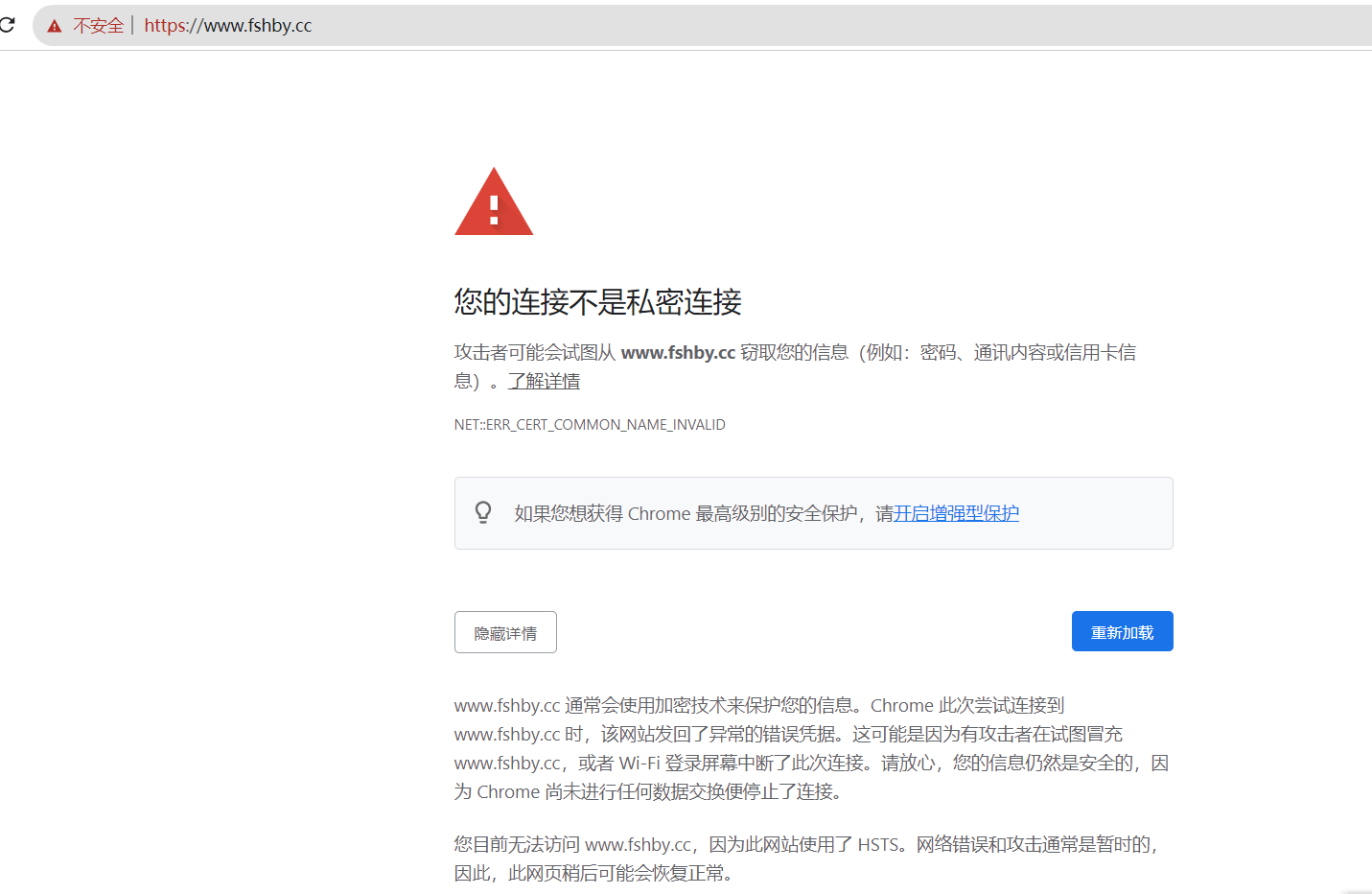
查看解决办法
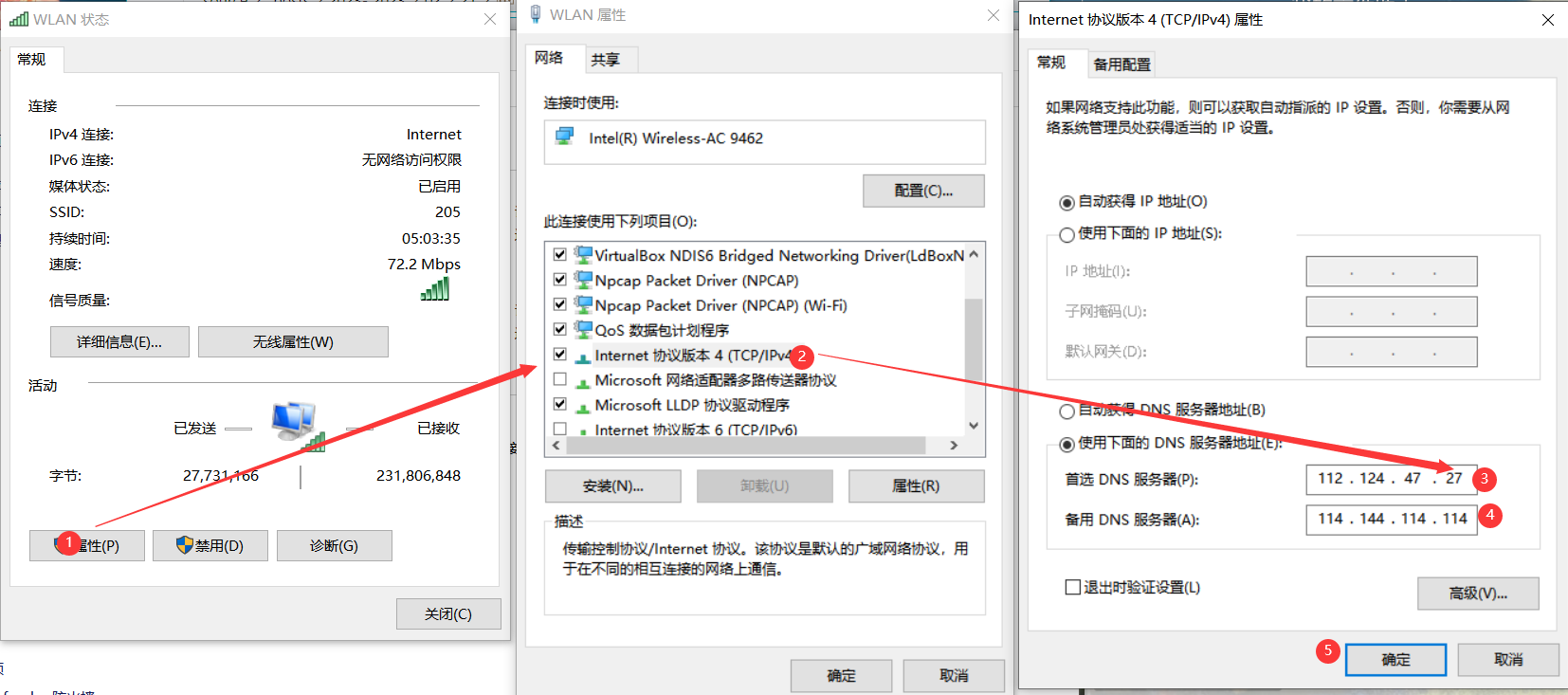
- 手动配置链接网络的ipv4的DNS地址
1) 首选地址为112.124.47.27
2) 备选地址为114.114.114.114 - 运行cmd手动输入命令ipconfig/flushdns, 手动刷新
1
ipconfig/flushdns
window系统常见问题解决
powershell未勾选导致系统上禁止运行脚本
开发者设置
windows10的powershell工具经常无法启动,可以开开发者设置模式中打开对应开关
1) 搜索开发者工具
2) 进入最下方选择即可windows11允许本地powershell
路径1:设置->隐私和安全性->开发者选项->允许本地PowerShell脚本在为签名的情况下运行
路径2:系统开发者选项->允许本地PowerShell脚本在为签名的情况下运行*未勾选时运运行本地项目报错:
hexo : 无法加载文件 C:\Users\fshby\AppData\Roaming\npm\hexo.ps1,因为在此系统上禁止运行脚本。有关详细信息,请参阅 https:/go
.microsoft.com/fwlink/?LinkID=135170 中的 about_Execution_Policies。
开机黑屏问题
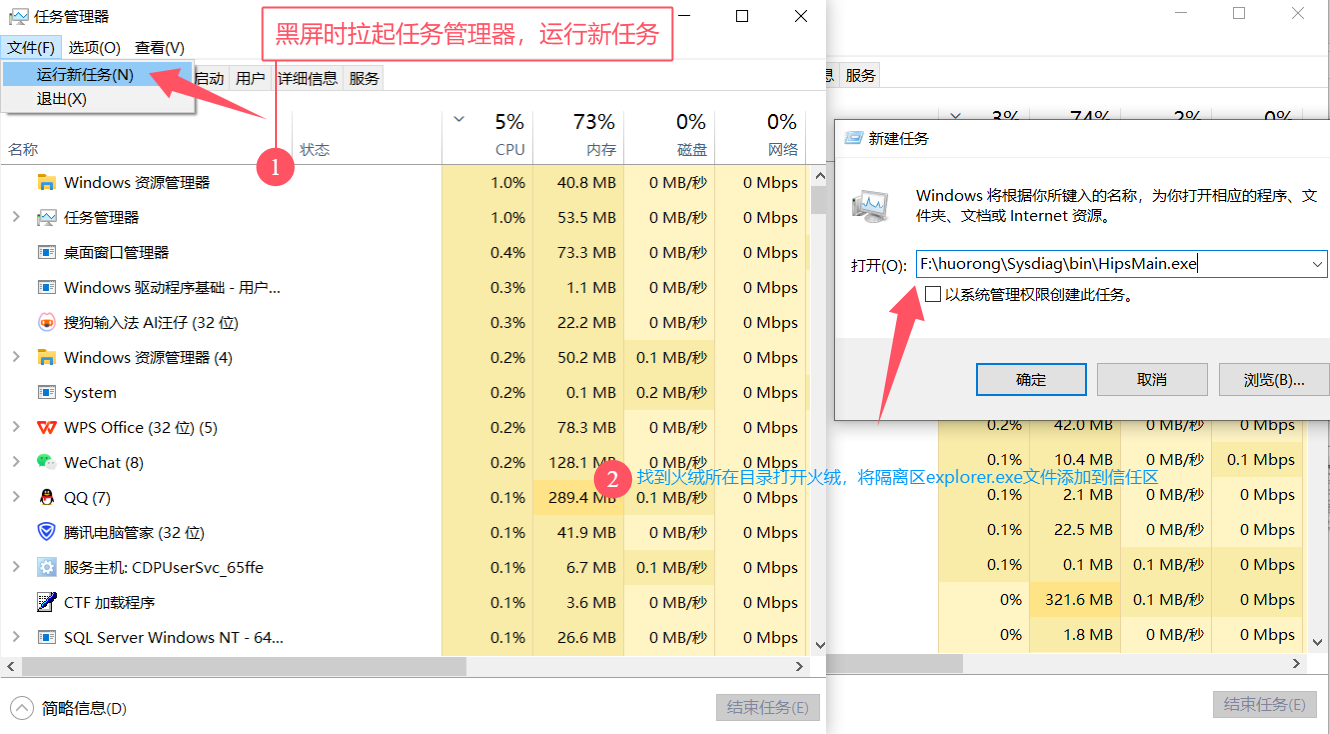
火绒隔离系统文件解决方法
- 重启待window准备完成时,拉起设备管理器
- 点击文件运行新任务,输入火绒所在目录路径F:\huorong\Sysdiag\bin\HipsMain.exe运行
将隔离区文件,添加到信任区
英伟达驱动跟新灾难
产看解决方案
RTX50驱动翻车实录:
1月更新后黑屏死机高频发,修复补丁导致GPU温度显示异常,G-Sync适配出现迷之卡顿
重点问题汇总:
1) 0576.02驱动温度监测不准
2) 最新576.15仍存在游戏崩溃
3) 官方确认至少15项漏洞待修复建议操作:
1) 暂停驱动自动更新
2) 暂时回退551.23稳定版
3) 关闭Windows自动更新
- 解决办法:
方案一: 开机按F2进入bios使用启动盘回退显卡驱动到稳定版本
方案二: 开机按F7进去安全模式卸载最新更新驱动,重启后打开应该可以正常显示,打开设备管理器查看显示适配器中
Intel(R) UHD Graphics 630与NVIDIA GeForce GTX 1050 Ti 两个驱动无异常,基本就没什么问题了
安装windows10虚拟机无法启动
产看解决方案
打开“控制面板” > “程序和功能” > “启用或关闭Windows功能”
勾选windows虚拟机监控程序平台
windows手动设置静态ip
产看解决方案
windows手动设置静态ip
netsh
interface
ip
set address “以太网” static 192.168.2.11 255.255.255.0
set address “以太网” dhcp
敲入IP地址设置命令,例如:set address “以太网” static 192.168.1.11 255.255.255.0 125.125.125.1 第一位为IP地址,第二位为子网掩码,第三位为默认网关,依次输入;此外双引号内需要根据各自情况输入,也可输入无线网连接
敲入DNS设置命令 set dns “以太网” static 111.111.111.1 如此就完成了设置,此时,可以用方法一的步骤打开IPv4协议,查看属性,应能观察到各项都设置完成
ipconfig /release 释放dhcp
ipconfig /renew 续约ip地址
netsh int ip reset 强制重启dhcp服务
模板
没办法识别其他人的U盘,自己的U盘正常使用 产看解决方案